Logseq
Obsidian e Logseq
Per comprendere Logseq è utile partire da Obsidian (url: https://obsidian.md), che negli ultimi anni è diventato uno degli strumenti più diffusi per la gestione della conoscenza personale e per la costruzione di archivi di note interconnesse. Il software, che può essere adoperato su ogni piattaforma, è stato sviluppato dalla società Dynalist Inc., fondata da Shida Li e Erica Xu, ed è stato rilasciato pubblicamente nel 2020. La sua particolarità, che è alla radice del suo crescente successo, è che non utilizza un database proprietario e non impone una struttura chiusa. È basato su note in formato Markdown salvate localmente sul proprio dispositivo; ogni nota resta perfettamente leggibile anche al di fuori di Obsidian. Questo garantisce un elevato grado di controllo sui propri dati e una notevole portabilità dei contenuti.
Come TiddlyWiki, Obsidian consente di creare collegamenti bidirezionali tra le note. Scrivendo il titolo di una nota tra doppie parentesi quadre, si genera un link che connette automaticamente i contenuti. Nel tempo, queste connessioni danno origine a una rete visualizzabile anche graficamente, che rappresenta il modo in cui i concetti si articolano e si richiamano reciprocamente.
La potenza di Obsidian è legata anche alla grande quantità di plugin*, che ne ampliano le possibilità grazie al contributo di una comunità di sviluppatori. Anche se il sotware è gratuito (sono previsti piani a pagamento solo per la sincronizzazione, che è comunque possibile anche con strumenti alternativi, e la pubblicazione delle note in un sito Internet), tuttavia non è un software open source*. Il codice dell’applicazione è proprietario e controllato dall’azienda che lo sviluppa. Questo significa che, pur mantenendo il controllo sui propri dati grazie ai file locali, l’utente non ha accesso al funzionamento interno del programma né la possibilità di modificarlo. Questa è la ragione per la quale in questo manuale, pur consigliando l’esplorazione di Obsidian, preferisco approfondire Logseq. Come vedremo, non è in realtà l’unica.
Caratteristiche di base di Logseq
Nel febbraio 2020 il programmatore Tienson Qin ha avviato un progetto personale per connettere le proprie note di lavoro in modo non lineare che ha molti aspetti in comune con Obsidian, pur essendo da esso indipendente. Da questo lavoro è nato Logseq (url: https://logseq.com/). Nel 2022, dopo che una comunità internazionale di utenti e sviluppatori si era raccolta attorno al progetto, Tienson Qin fonda Logseq Inc. insieme a tre collaboratori incontrati proprio nella comunità open source*. L’azienda raccoglie più di quattro milioni di dollari.
Alla base di Logseq, che come detto è un progetto open source* rilasciato con licenza AGPL*, sono tre caratteristiche: i blocchi, il grafo e le note giornaliere. Ogni nota è composta da blocchi, ossia unità di testo che possono essere annidate, referenziate, spostate, collegate ad altri blocchi indipendentemente dalla pagina in cui si trovano. Il grafo rende visivamente il rapporto tra le note: ogni cerchio nel grafo rappresenta una pagina; più grande è il cerchio, più collegamenti riceve o invia quella pagina (è un "hub" di informazioni). I collegamenti si creano ogni volta che si usano le doppie parentesi quadre [[Titolo Pagina]] o i tag. Il grafo si aggiorna costantemente, se si aggiunge un link in una nota si vede fisicamente apparire una linea che collega i due punti in tempo reale.
Appena si apre Logseq compare una nota con la data del giorno corrente. È la nota giornaliera, o Journal, che naturalmente può essere adatta a tenere un vero e proprio diario o a pianificare il proprio lavoro o a tenere traccia delle proprie letture o dei propri pensiero. La particolarità delle note giornaliere è che è possibile generare facilmente link ad altre note, che vengono create appositamente. Ad esempio uno studente può annotare i propri appunti della lezione sul [[sublime]] in [[Kant]] e i collegamenti con l’[[arte romantica]]. Ognuna di queste voci diventa una nuova nota, aprendo la quale si avrà la lista delle note che fanno riferimento ad essa.
Esploriamo la versione demo
Logseq può essere scaricato gratis dal sito web del progetto1, nel formato adatto al proprio sistema operativo. Sono disponibili anche app per i dispositivi mobili, sia Android che Apple.
Entrando nel sito si è accolti da una schermata con una riproduzione del Pensatore di Rodin, il motto "Connect your notes, increase understanding" e due pulsanti: uno per il Download nel proprio sistema operativo e uno per la Live Demo (figura 1).
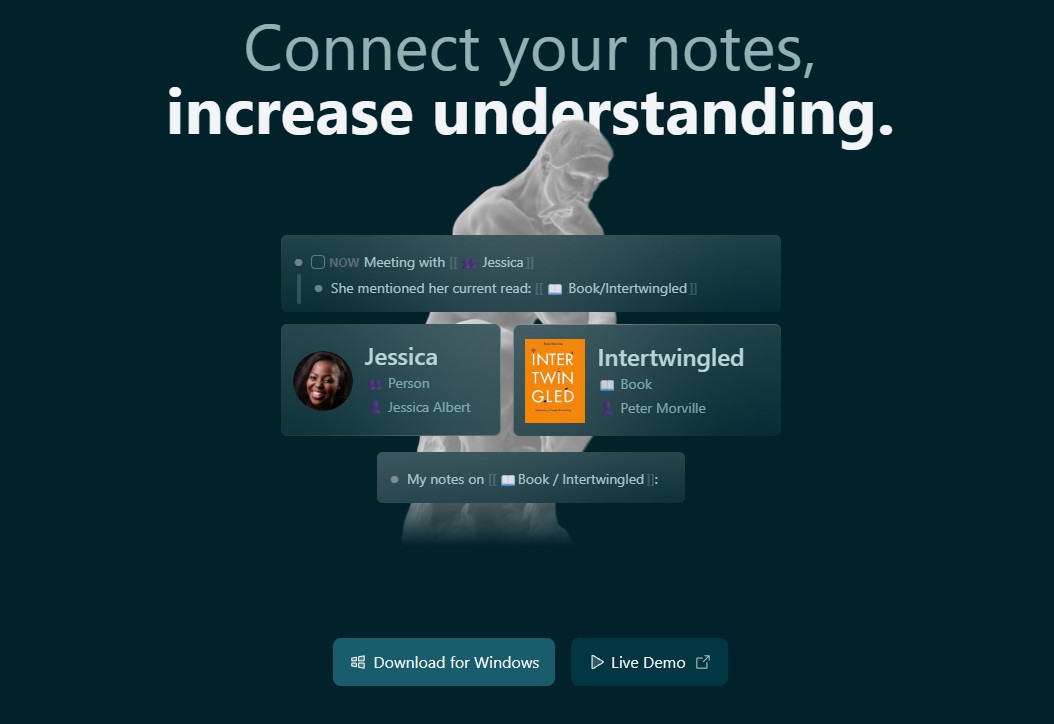
Quest’ultima possibilità per noi è preziosa: possiamo esplorare liberamente lo strumento, passando all’installazione quando abbiamo già una certa pratica (o rinunciandovi se ci sembra che non faccia per noi). Entriamo dunque nella versione demo (url: https://demo.logseq.com/). Ci troviamo di fronte la schermata dalla figura 2.
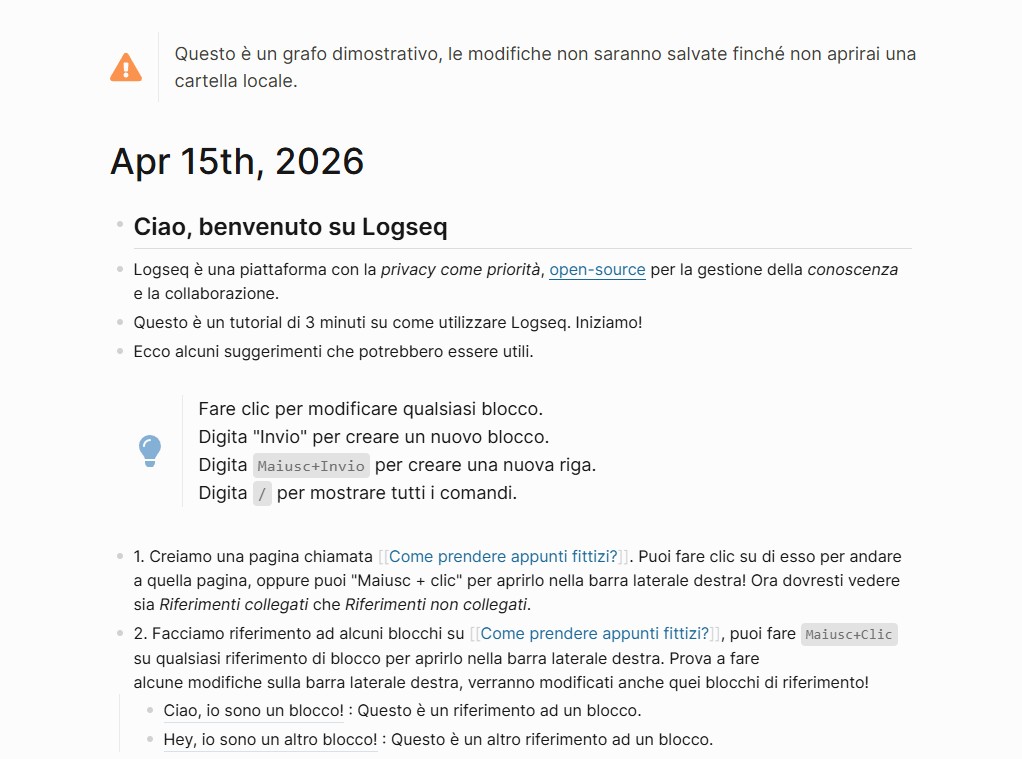
La pagina ha creato una nota giornaliera, in questo caso del 15 aprile 2026 (la data in cui sto scrivendo questo paragrafo), con un semplice tutorial. Come si vede, la pagina è organizzata in punti-elenco: sono i blocchi.
Se clicchiamo su "Fare clic per modificare qualsiasi blocco", compare il seguente testo:
#+BEGIN_TIP
Fare clic per modificare qualsiasi blocco.
Digita "Invio" per creare un nuovo blocco.
Digita `Maiusc+Invio` per creare una nuova riga.
Digita `/` per mostrare tutti i comandi.
#+END_TIP
Il testo è entrato in modalità modifica ed è comparso il codice. Normalmente Logseq funziona in modalità WYYSIWYG*: il testo appare immediatamente formattato (corsivo, grassetto eccetera), ma cliccando sul testo si accede al codice. Qui ci troviamo di fronte a un blocco particolare, che utilizza la sintassi org-mode* per mostrare un riquadro per dei suggerimenti. Possiamo ignorare questo tipo di sintassi: Logseq utilizza normalmente il Markdown. Se passiamo il mouse sulla scritta [[Come prendere appunti fittizi?]] compare un’anteprima della nota collegata; possiamo aprirla cliccando sul testo oppure, se preferiamo, aprirla a lato, senza lasciare la pagina, usando il tasto sinistro del mouse insieme al tasto Maiusc sulla tastiera. Se clicchiamo su Ciao, io sono un blocco!: Questo è un riferimento a un blocco, compare il seguente codice:
((5f713e91-8a3c-4b04-a33a-c39482428e2d)) : Questo è un
riferimento ad un blocco.
Il lungo codice alfanumerico è l’identificativo del singolo blocco, che consente di riutilizzarlo in altre note. Il resto del testo ci informa che possiamo utilizzare dei tag (e se clicchiamo sul tag di esempio si apre una pagina con i riferimenti collegati) e che possiamo creare facilmente delle liste di cose da fare (todo) digitando uno slash (/) e scegliendo come parola chiave todo. In realtà provando a digitare lo slash scopriamo una cosa più interessante: si apre menu che ci offre diverse opzioni (figura 3).
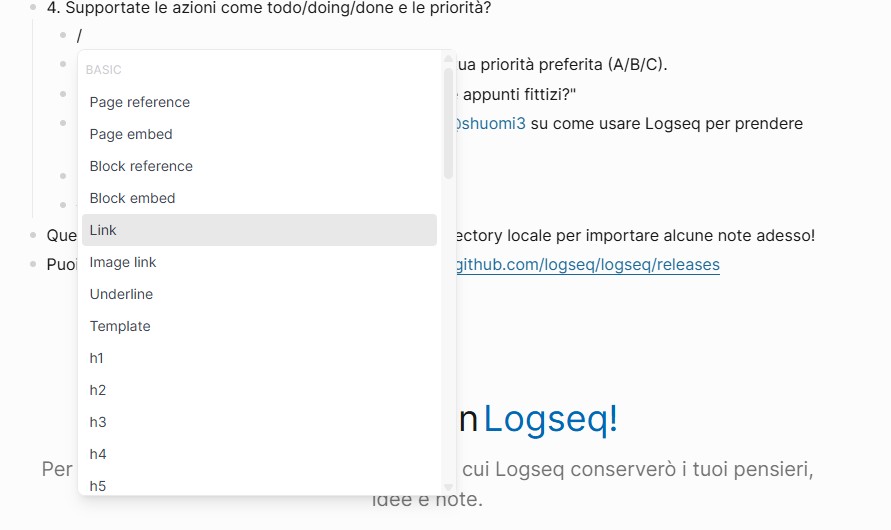
Le voci di base ci consentono di creare rapidamente collegamenti ad altre pagine o a singoli blocchi oppure a incorporarli nella pagina attuale, di inserire immagini o intestazioni e così via. Sono presenti anche funzioni particolarmente avanzate, come l’integrazione con Zotero, che riguardano chi fa un uso particolarmente avanzato del programma.
Fino ad ora abbiamo visto come lavorare sul testo; scorrendo in basso la pagina vediamo come entrare nel programma vero e proprio, sempre senza installare nulla.
Il menu
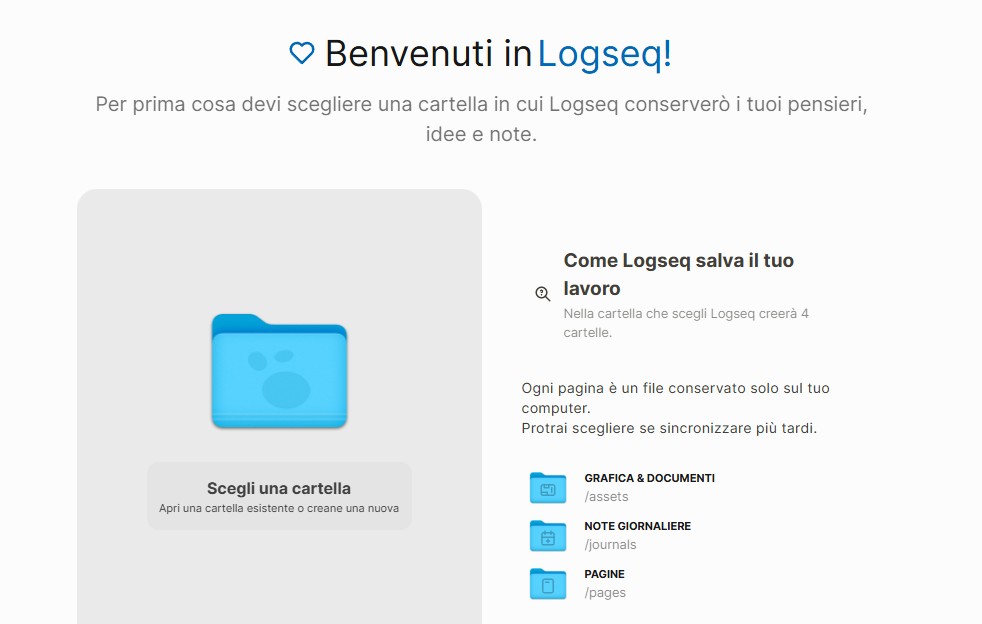
Dopo averci dato il benvenuto, Logseq ci invita a scegliere una cartella sul nostro computer. Possiamo dunque creare una cartella, che chiameremo Digital Garden, e la selezioniamo cliccando su Scegli una cartella. Da questo momento in poi tutto il lavoro sarà salvato nella cartella nel nostro computer. Questo vuol dire che, se preferiamo non installare nulla, possiamo lavorare dal browser, così come possiamo salvare la cartella su una chiavetta USB e utilizzarla da un altro computer, come quello scolastico.
Ci troviamo di fronte a una pagina bianca, con al centro la data odierna, che può risultare spiazzante. È una scelta minimalista per non distrarre dalla scrittura. Guardando meglio, vediamo che sia a destra che a sinistra sono presenti delle icone. Cliccando sull’icona con le tre linee verticali compare il menu della figura 5.
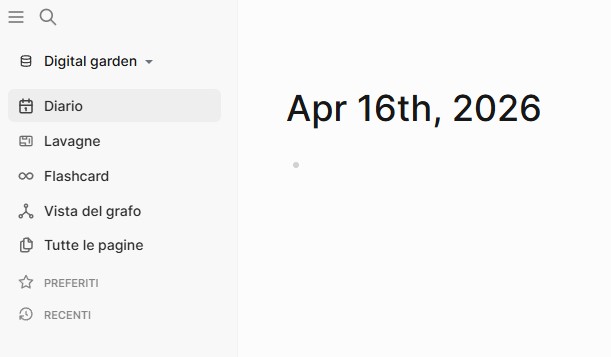
La voce Diario ci dà accesso alle note del Journal, in ordine cronologico. Le Lavagne (o Whiteboards) sono uno degli strumenti più interessanti di Logseq. Sono uno spazio di lavoro visivo e infinito che permette di organizzare le note in modo libero, uscendo dalla struttura rigida dell’elenco puntato; una via di mezzo tra una mappa concettuale e una lavagna infinita, ma con il vantaggio di essere integrata direttamente nel database di note locali. Non meno utili sono le Flashcards, sulle quali è bene soffermarsi.
Esistono diversi programmi o app, come Anki (url: https://apps.ankiweb.net/), per favorire l’apprendimento basato sulla tecnica della ripetizione spaziata (Spaced Repetition) e del richiamo attivo (Active Recall). È una tecnica molto usata nel campo dell’apprendimento delle lingue, ma molto utile anche in altri campi disciplinari. In sostanza si creano dei veri e propri mazzi di carte, ognuna delle quali presenta un fronte, con il termine o il concetto, e un retro, con la traduzione o spiegazione. Le carte si ripropongono a intervalli regolari, con variazioni legate al processo di apprendimento: i termini o concetti che ormai conosciamo si presenteranno meno di frequente, quelli più ostici saranno più frequenti.
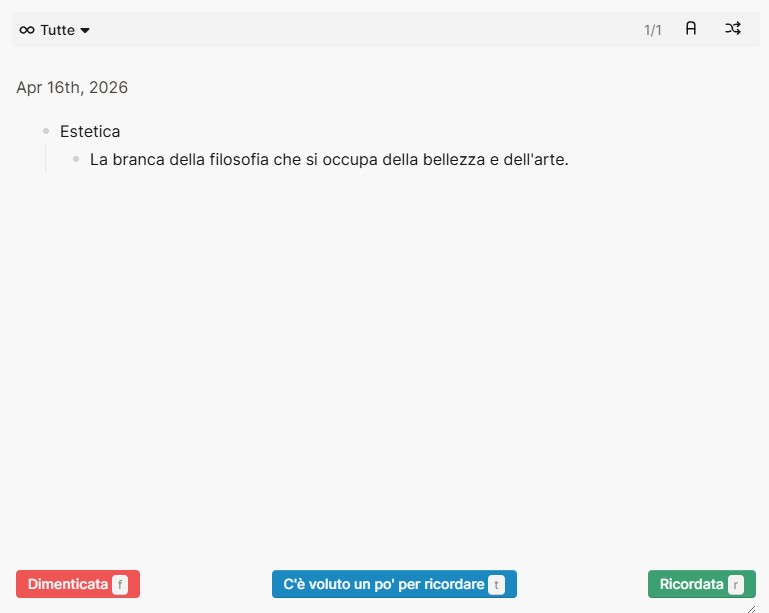
In Logseq le flashcards non sono file separati, ma vengono create direttamente all’interno delle note quotidiane o delle pagine. La creazione di una flashcard è semplice. In un blocco, scriviamo la definizione o domande, seguita da #card. Ad esempio: - Estetica #card
Dobbiamo creare un blocco-figlio, che sarà il retro della carta. Andiamo a capo dopo il tag e indentiamo il testo premendo il tasto Tab. Scriviamo quindi la definizione o risposta:
- Estetica #card
  - La branca della filosofia che si occupa della bellezza
    e dell'arte.
In questo modo abbiamo creato una carta che mostra inizialmente la definizione e poi, dopo aver cliccato Mostra risposta, la schermata della figura 6, nella quale possiamo dire al programma se abbiamo ricordato facilmente la risposta o è stato più difficile. Tutte le carte prodotte sono disponibili nel menu Flashcard. Lo studente potrà usarle per crearsi un dizionario personale della filosofia, ma anche per ricordare i concetti chiave in vista di una verifica.
Scorrendo il menu troviamo ancora la Vista del grafo e Tutte le pagine. Quest’ultima voce ci restituisce l’elenco di tutte le pagine create, ordinate in base al nome del file, con l’indicazione dei Collegamenti a ritroso (Backlinks in inglese), ossia delle altre pagine che rimandano a quella pagina, le date di creazione e di modifica di ogni pagina e uno strumento di ricerca nelle pagine che non si limita al titolo, ma cerca il testo anche nel contenuto. Si tratta di uno strumento fondamentale per muoversi nel Digital Garden, soprattutto quando diventa complesso, che si affianca alla Vista del grafo.
Guardiamo ora in alto a destra. Troviamo altre due piccole icone: una con tre puntini orizzontali e una con un layout stilizzato (figura 7).
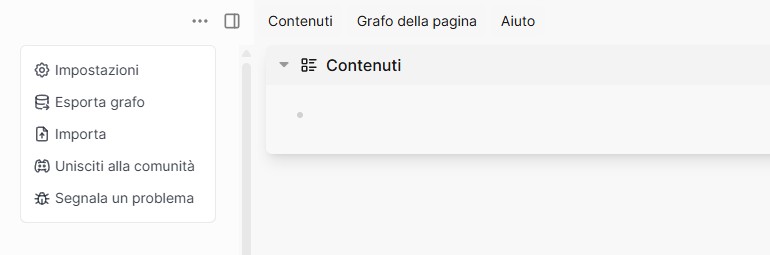
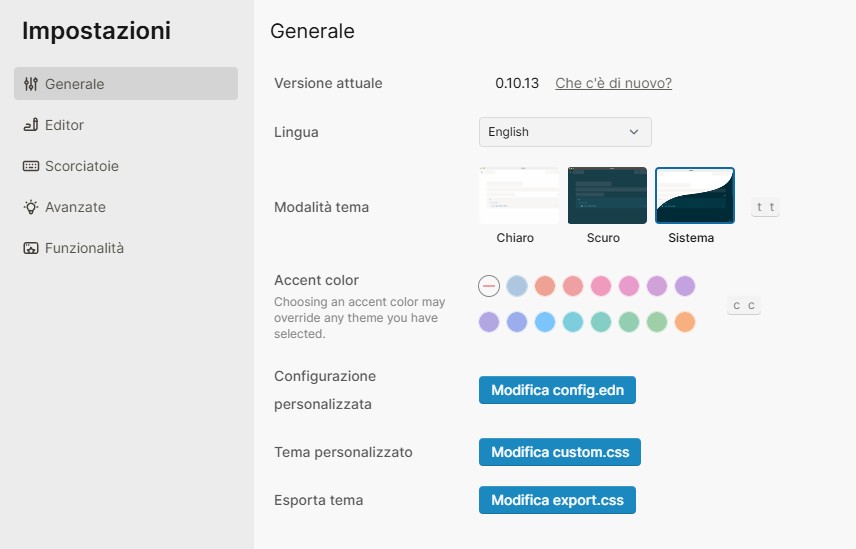
Cliccando sui tre puntini orizzontali si apre un menu verticale con diverse voci. La prima, Impostazioni, sarà fondamentale man mano che prenderemo familiarità con il programma e sentiremo il bisogno di personalizzarlo, anche dal punto di vista dell’aspetto (Figura 8). Intanto possiamo settare la lingua, che di base è l’inglese, scegliendo l’italiano (nella versione demo il menu è comunque già in italiano). Sotto la voce Funzionalità possiamo anche disattivare le voci che non ci interessano, eliminando ad esempio il Diario, le Lavagne o le Flashcard.
Le altre voci del menu della figura 7 ci consentono di esportare il grafo in diversi formati e di importarlo da diversi formati. Osservando la figura, notiamo anche la colonna che si è aperta cliccando sul layout stilizzato. C’è una prima voce di Contenuti. È una pagina normale del graph che ha la proprietà speciale di essere sempre visibile nella sidebar destra, una sorta di bacheca globale in cui l’utente mette quello che vuole: link rapidi a pagine importanti, note fisse o un indice manuale del Garden. Dalla voce accanto si accede al Grafo della pagina, di cui ci occuperemo tra un attimo.
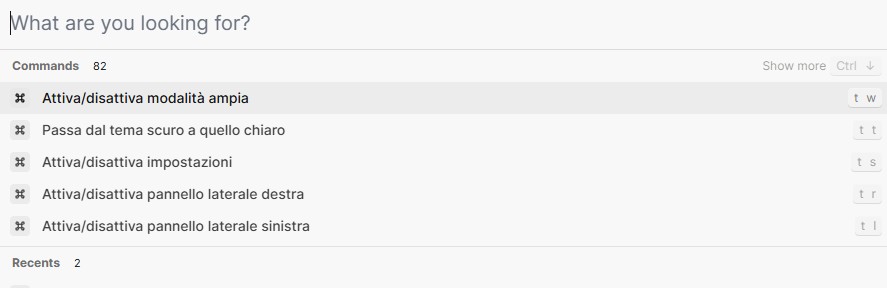
In basso a sinistra notiamo ancora il pulsante + Crea. Cliccando abbiamo la possibilità di creare una nuova pagina o una nuova lavafna. Cliccando su Nuova pagina ci troviamo di fronte alla finestra della Figura 9. Il programma ci chiede in inglese (non tutte le voci sono state ancora tradotte) cosa cerchiamo. Possiamo digitare semplicemente il titolo della pagina che vogliamo creare e selezionare Create page.
Il grafo
Logseq dispone di due viste grafo: una globale e una locale. Alla prima si accede attraverso la voce Vista del grafo del menu di sinistra e ci offre una panoramica generale del Digital Garden.
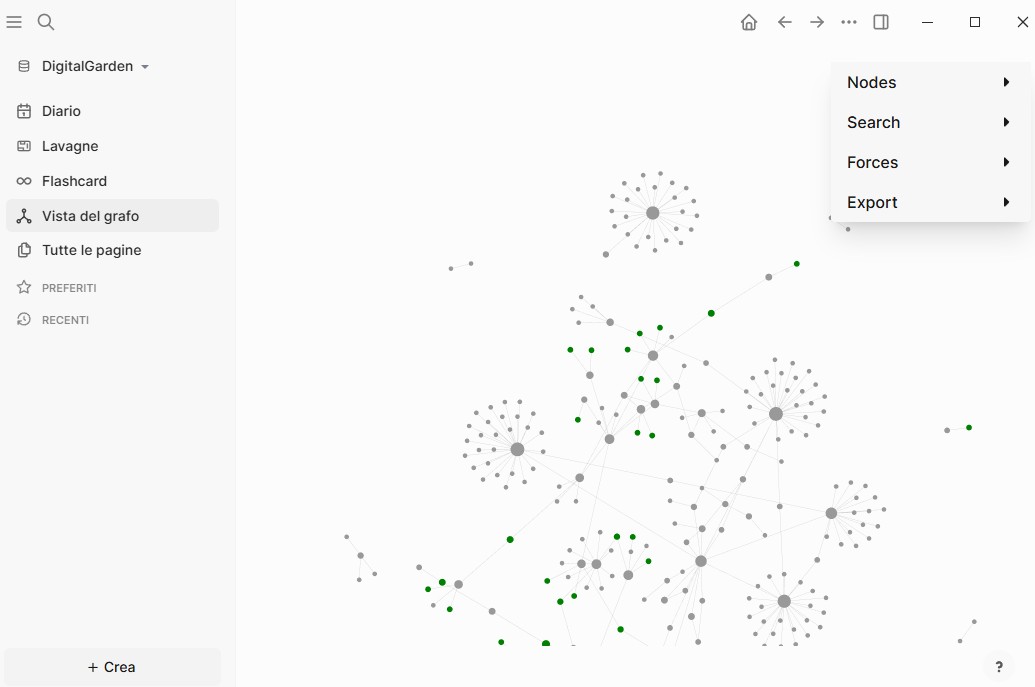
La visualizzazione, che può essere modificata attraverso il menu laterale (ad esempio ampliando la distanza tra i nodi), è force-directed: i nodi (le pagine) si posizionano nello spazio in base alle loro connessioni reciproche. Più due pagine sono collegate tra loro – direttamente o tramite pagine intermedie – più tendono a gravitare vicine, senza che l’utente possa imporre una sua.
Nella figura 10 vediamo il grafo globale di un giardino ancora in fase embrionale, con poco più di trecento link. I singoli nodi sono dei semplici puntini. È possibile ingrandire la mappa con lo scroll del mouse: compariranno così nomi delle singole pagine, che è possibile cliccare per accedervi. Notiamo alcuni cluster, pagine che si linkano reciprocamente formano gruppi visivamente compatti. Se il grafo è una nuvola uniforme senza nodi dominanti, significa che non ci sono ancora concetti integrativi; se è un arcipelago di isole separate, come nella figura, significa che il lavoro è avvenuto per compartimenti stagni senza connessioni trasversali.
Come già accennato, dalla sidebar di destra della pagina si accede al Grafo della pagina, una visualizzazione che mostra solo quel nodo e i nodi direttamente collegati. Quando il Gigital Garden supera una certa grandezza, può diventare poco leggibile, mostrandosi come una massa quasi indistinta. Occorre inoltre considerare che la vista grafo mostra la presenta di collegamenti tra le note, ma non la qualità del contenuto; in teoria è possibile creare un grafo estremamente complesso ma perfettamente vuoto. Per questo è importante, ai fini della valutazione, navigare con attenzione il grafo, tenendo conto anche del grafo locale, che mostra le connessioni delle singole pagine e che mostra dunque le scelte fatte di volta in volta dalla studentessa, e che possono essere oggetti di un confronto in classe.
L’uso didattico di Logseq
Logseq è uno strumento che richiede una curva di apprendimento significativa, e questo può scoraggiare. Tuttavia i molteplici vantaggi che offre dovrebbero spingere a insistere. Vediamo come introdurlo in classe.
In una prima fase Logseq può essere usato dal docente, anche senza installare nulla. Si può usare la versione demo che conosciamo, collegarla a una cartella locale nel computer di classe e cominciare a creare un Digital Garden di classe. Ogni giorno il docente aprirà la pagina di Diario, nella quale il docente metterà una sintesi degli argomenti trattati. Una parte della lezione può essere dedicata a creare pagine con i concetti essenziali che sono stati trattati. La pagina di Diario dunque funziona un po’ come il registro del docente, ma non si limita a indicare gli argomenti trattati, bensì presenta dei link che rimandano a pagine in cui sono fissati i concetti-chiave. E ognuna di queste pagine ha dei collegamenti ad altre pagine, che creano giorno dopo giorno un grafo complesso, soprattutto se il docente ha cura di mostrare i collegamenti anche con altre discipline (o, magari, se il Digital Garden è aperto al contributo di tutti i docenti).
In questo caso Logseq è un supporto piuttosto raffinato all’attività didattica in classe; il momento decisivo è quello della creazione delle pagine insieme agli studenti, che diventa una fase di rielaborazione e di fissazione della conoscenze. Un limite è legato alla impossibilità, da parte degli studenti, di accedere al Digital Garden da casa.2
Se le circostanze lo consentono – se cioè la classe ha a disposizione tablet o computer portatili, essendo vietato l’uso degli smartphone3 – è preferibile che Logseq sia usato dalle studentesse per la creazione del proprio Digital Garden. Lo strumento risulta prezioso soprattutto in fase di valutazione, perché consente di tenere traccia dello sviluppo del pensiero, considerando la capacità dello studente di collegare, rivedere e approfondire.
-
Logseq consente di esportare un grafo come sito statico, attraverso un apposito plugin*; il sito può essere poi pubbicato su servizi di hosting gratuito, come Netlify. Ma non si chiederà realisticamente a una docente di fare questo lavoro in classe.↩︎
-
La circolare del MIM Disposizioni in merito all’uso degli smartphone nel secondo ciclo di istruzione del 16 giugno 2026 vieta l’uso degli smartphone anche nella scuola secondaria di secondo grado; resta però consentito l’uso dei tablet.↩︎