Mindmup
Cos’è Mindmup
Mindmup è uno strumento online per la creazione di mappe mentali, sviluppato dal programmatore serbo Gojko Adzic. Sebbene in passato (nella versione 1) il codice fosse disponibile con una licenza di tipo MIT, il progetto è stato successivamente cambiato. Attualmente, il software di Mindmup non è open source*; la piattaforma offre la possibilità di creare fino a cinque mappe nella versione gratuita. Mindmup dichiara esplicitamente di applicare standard di protezione dei dati allineati ai principi del GDPR* dell’Unione Europea. Gli abbonamenti consentono all’azienda di non basarsi sulla pubblicità o sul tracciamento degli utenti per sostenere il servizio e di non condividere informazioni di identificazione personale con terze parti (se non per finalità strettamente necessarie come l’autenticazione tramite Google o Microsoft, se preferita dall’utente).
La piattaforma dunque soddisfa solo parzialmente i criteri di questo manuale; ne parlo comunque perché si tratta di uno strumento che ha una curva di apprendimento molto bassa – è in lingua inglese, ma risulta essere intuitiva anche per chi non conosca la lingua – e può per così dire fare da ponte verso uno strumento più complesso come Argdown.
Crezione di una mappa
Entrati nel sito (https://www.mindmup.com), ci viene offerta la possibilità di esplorare la piattaforma senza registrazione, selezionando No sign-up. Go. Accediamo ad una schermata con al centro un box nero con la scritta “Hit Space or double-click”. Seguendo l’invito clicchiamo due volte e il testo diventa editabile. Qui possiamo inserire la tesi, affermazione o posizione che vogliamo discutere; clicchiamo fuori dal box per terminare la modifica. Se selezioniamo il box cliccandovi su, si apre un menu che ci consente di editarlo: possiamo modificare il colore del box, il tipo di carattere, il colore e lo stile del testo (bold, italic ecc.); possiamo anche inserire liste, link e note, mentre la possibilità di allegare file o immagini è riservata agli utenti premium. Interessante è la possibilità di aggiungere una stiky note, che compare come una sorta di post-it che possiamo usare per aggiungere osservazioni al nodo che abbiamo inserito.
Ora spostiamoci in alto a sinistra. Troviamo un menu con tre voci. Da sinistra: Main menu, sul quale torneremo; il nome della mappa, che attualmente è Tesi, perché è il testo che abbiamo inserito nel box, ma che possiamo editare cliccandolo; Customize layout and style. Cliccando su quest’ultima voce si apre il sottomenu della figura 1.
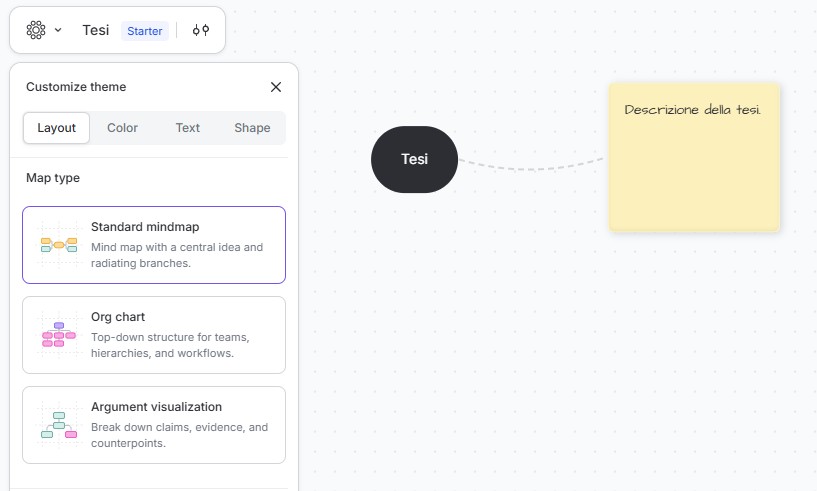
Abbiamo qui diverse possibilità di personalizzare la mappa: possiamo cambiare colori (Color), testo (Text) e forme (Shape), modificando lo stile dei box e delle linee. Ma a noi interessa la voce Layout, che ci consente di entrane nella modalità Argument visualization.
Subito dopo averla selezionata, notiamo che compare un in alto a destra del box: 1.1. Di default, Mindmup assegna dei numeri ai box per ordinarli gerarchicamente: 1.1 è la tesi, 2.1, 2.2 eccetera sono gli argomenti, 3.1, 3.2 i sottoargomenti e così via. Per avere una mappa più pulita, si può eliminare questa numerazione da Main menu›View›Labels›None.
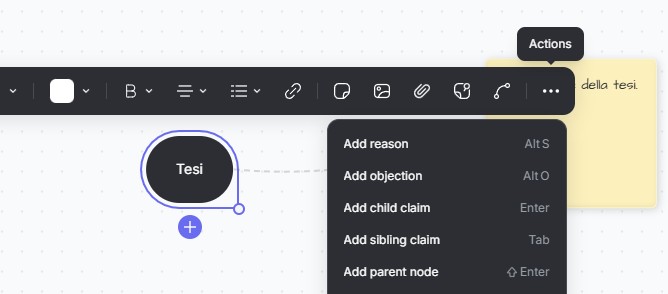
Se ora clicchiamo sul box con la tesi vediamo che è disponibile a destra il menu Actions, che ci consente di aggiungere argomenti a favore (Add reason) e obiezioni (Add objection), oltre a poter aggiungere una tesi subordinata (Add child claim) o sullo stesso livello (Add sibling claim) (figura 2).
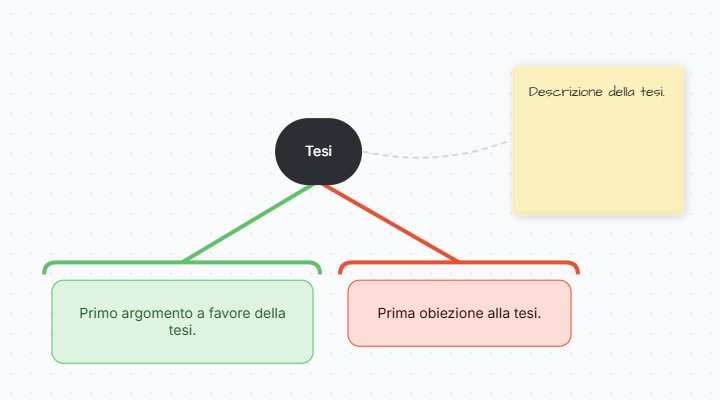
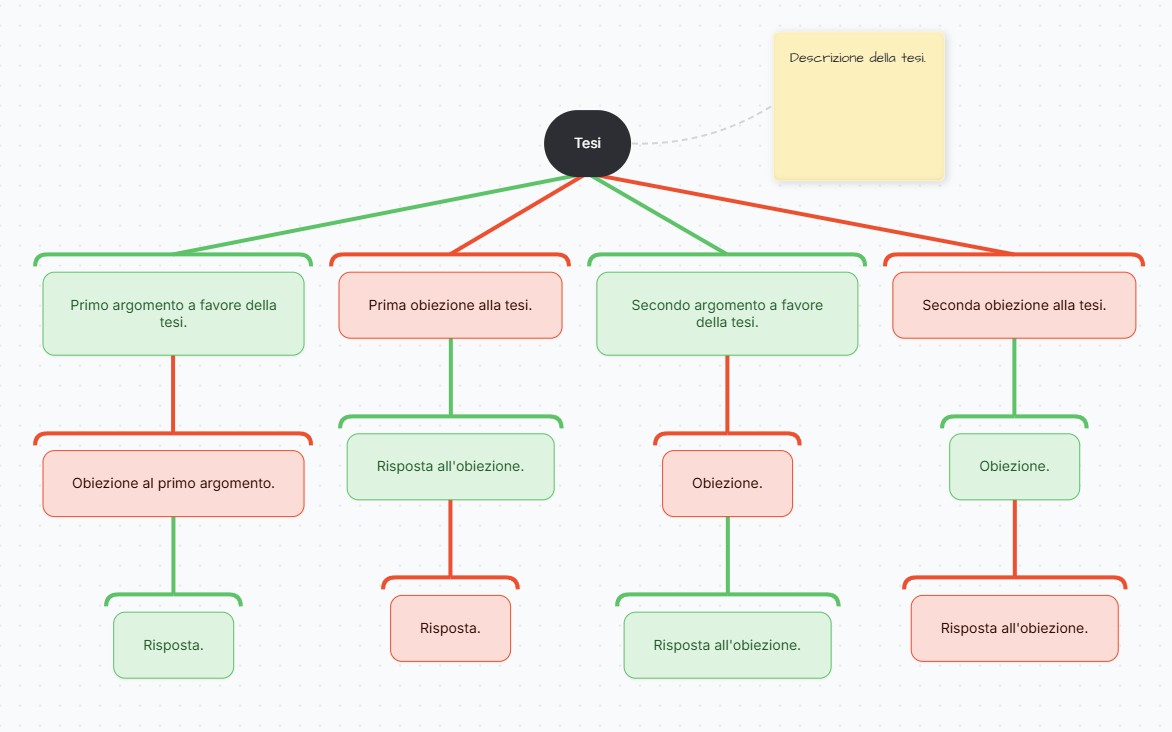
Aggiungiamo quindi il primo argomento a favore della tesi e la prima obiezione. Di default le reasons appaiono di colore verde e le objections di colore rosso (figura 3).
Selezionando i due box possiamo usare la stessa voce di menu Actions per aggiungere ancora argomenti a favore e obiezioni. Vediamo però dalla figura 4 che c’è un problema: sia l’obiezione alla tesi che l’obiezione all’obiezione sono di colore rosso; sembra dunque, visivamente, che tutto il ramo destro della mappa sia un’obiezione alla tesi.
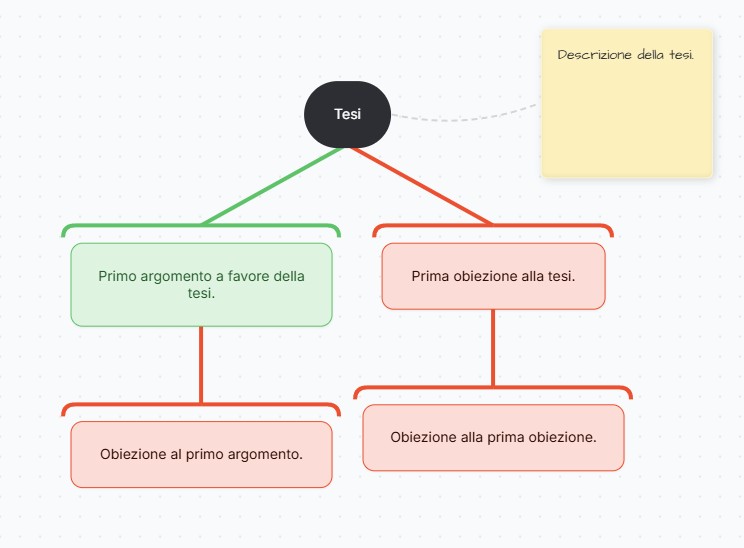
Per rendere la mappa più leggibile possiamo stabilire di considerare reason tutti gli argomenti di chi è favore della tesi centrale (anche quando si tratta di risposte ad obiezioni) e objections tutti gli argomenti contrari, anche quando si tratta di ragioni a sostegno di una obiezione. Una mappa così impostata si presenta come nella figura 5.
Altre funzionalità
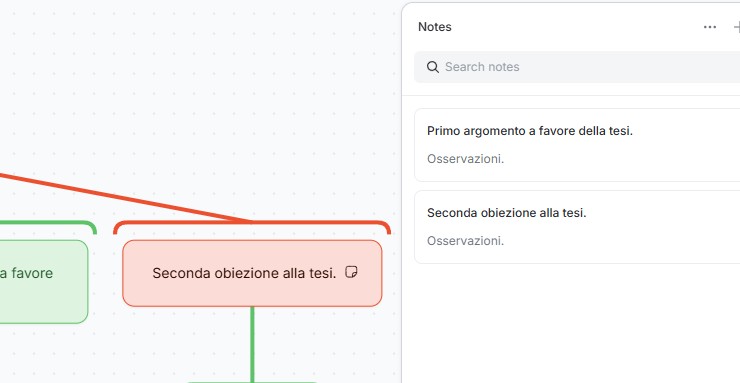
Selezioniamo un box e torniamo a dare uno sguardo al menu. Due voci sono particolarmente interessanti. Cliccando sulla voce Notes si apre un menu a destra della mappa che ci consente di inserire un’annotazione relativa alla ragione a favore o all’obiezione, ad esempio considerazioni che sono state fatte in classe discutendo l’argomento. Nel box relativo compare una piccola icona cliccabile.
Ancora nel menu troviamo la voce Add connection. Selezionandola compare una freccia curva tratteggiata che possiamo dirigere verso qualsiasi altro box per stabilire una connessione, una funzionalità utile se notiamo collegamenti tra momenti argomentativi diversi della nostra mappa.
Nella voce Actions troviamo altre due funzionalità interessanti. Convert to implicit claim converte l’argomento del box, appunto, in un implicit claim: il box assume un bordo tratteggiato. Detach node stacca il nodo selezionato e gli fa assumere la stessa forma della tesi centrale. Make a linked submap invece crea una sottomappa con il box selezionato e tutti i box che ne derivano. Nel box compare dunque l’incona di un link, cliccando sulla quale si apre un’altra mappa con il ramo che è stato separato.
La versione precedente di Mindmup offriva una funzionalità particolarmente interessante: la possibiltà di trasformare la mappa argomentativa in uno storyboard o presentazione, con l’aggiunta di scene o diapositive. Nella versione attuale lo storyboard non compare. Esso, si legge nel sito di Mindmup, sarà sostituito da una modalità di presentazione della mappa:
Poco dopo il lancio introdurremo la Modalità Presentazione (Present Mode), che permette di presentare le mappe in modo più naturale, come una sequenza di idee. Invece di gestire manualmente la struttura degli storyboard, la Modalità Presentazione consente di esplorare una mappa come se fosse una storia guidata.1
Al momento la voce Present è visibile nel menu in alto a destra, ma cliccando compare un callout che avvisa che la modalità presentazione arriverà presto.
Esportare, pubblicare e condividere le mappe
Fino ad ora abbiamo creato la mappa senza alcuna registrazione. Finita la costruzione della mappa, possiamo esportarla dal Main menu e sinistra, selezionando File›Export. Abbiamo diverse possibilità: possiamo esportare la mappa come immagine (nei formati PNG e JPG, mentre il formato SVG è riservato agli utenti premium), come PDF, come outline, ossia come testo, mentre la possibilità di esportare nel formato proprietario di Mindmup o di salvare in locale, in modo da poter riprendere a lavorare alla mappa in un secondo momento, è riservata agli utenti premium. Possiamo esportare anche le note (Notes), in formato Word, Markdown o HTML*. C’è ancora, da File›Share/Publish, la possibilità di condividere la mappa con altri, via e-mail, o di pubblicarla online, scegliendo anche un URL personalizzato. La mappa sarà pubblicato con un url così impostato: https://atlas.mindmup.com/titolo-della-mappa.
Come usare Mindmup
Per la sua facilità di uso, Mindmup è uno strumento utile per mappare per così dire in presa diretta le discussioni filosofiche in classe. Il docente può aggiungere gli argomenti e le obiezioni mano mano che vengono presentati dagli studenti. A mappa conclusa, è possibile fare una ricognizione critica di tutta la discussione. La mappa può essere salvata nel sito didattico o nella piattaforma di social classroom della classe (auspicabilmente Moodle, anche se non è la scelta più frequente delle scuole).
Il docente può costruire una mappa argomentativa anche per rendere più chiari i passaggi logici di un pensatore, illustrandone il pensiero, o come supporto all’analisi del testo filosofico. Non è possibile invece usare Mindmup come strumento per la discussione in tempo reale; in questo caso lo strumento più adatto è Kialo-Edu.
-
What to Expect as Mindmup 3 Becomes the New Standard, 25 marzo 2026, url: https://www.mindmup.com/help/news/Mindmup-3-migration. Traduzione mia.↩︎