TiddlyWiki
Tutto in una pagina
La prima versione di TiddlyWiki è stata pubblicata da Jeremy Ruston, sviluppatore britannico, nel 2004. L’idea era quella di uno strumento che consentisse di realizzare un wiki* contenuto in un singolo file HTML*, senza alcun bisogno di database o di installazione, una semplice pagina Internet che si apre nel browser, si modifica e si salva nel proprio computer. Un’idea che era nata da un’esigenza personale: Ruston cercava uno strumento per tenere traccia delle proprie note di lavoro in modo non lineare, senza dipendere da software proprietari o connessioni di rete. Tiddly è termine dello slang britannico che indica qualcosa di molto piccolo, quasi infinitesimale. TiddlyWiki intende essere un wiki* per così dire tascabile; ma la leggerezza non deve ingannare: si tratta anche di un sistema potente per organizzare la conoscenza. Non sorprende che, più di venti anni dopo la sua creazione, risulti essere uno degli strumenti open source* più longevi e attivi nel campo del Personal Knowledge Management*, ancora in sviluppo attivo e con una comunità internazionale vivace.
La versione 5, riscritta da zero nel 2013, è quella oggi in uso: più veloce, più flessibile, con un sistema di plugin* che ne estendono le funzionalità in quasi ogni direzione. Il codice sorgente è pubblico e può essere modificato e adattato da chiunque; esistono diversi progetti derivati, come TiddlyRoam (url: https://tiddlyroam.org/) o versioni con configurazioni particolari, come Stroll (url: https://giffmex.org/stroll/stroll.html).
L’architettura di base
Prima di entrare nella guida operativa è utile capire la struttura concettuale dello strumento. L’unità di base di TiddlyWiki è il tiddler. Ogni tiddler ha un titolo, che è anche il suo identificatore univoco, un contenuto testuale e un insieme di metadati: tag, data di creazione, data di modifica, e campi personalizzabili. A differenza di altri sistemi di Personal Knowledge Management*, i tiddler non sono file separati, ma sono tutti contenuti nello stesso file HTML* e vengono visualizzati e modificati nell’interfaccia del browser.
I link si creano scrivendo il titolo di un altro tiddler tra doppie parentesi quadre: [[Il metodo maieutico di Socrate]]. Se il tiddler esiste, il link è immediatamente cliccabile. Se non esiste, il link appare evidenziato in un colore diverso e cliccandoci si apre automaticamente un nuovo tiddler vuoto con quel titolo, pronto da compilare. È lo stesso meccanismo di Wikipedia, applicato alle proprie note personali.
I tag creano relazioni strutturali: un tiddler taggato con Platone diventa automaticamente parte di un elenco navigabile di tutti i tiddler su Platone. Possono essere usati per classificare il tipo di nota (concetto, domanda, connessione), l’autore, il periodo, il campo disciplinare.
Story river è il nome dato alla colonna centrale dell’interfaccia: i tiddler si aprono in sequenza in questa colonna, uno sopra l’altro, e possono essere tenuti aperti contemporaneamente, riordinati o chiusi individualmente. È un’interfaccia diversa da quella a schede di un normale browser, e richiede qualche ora di pratica perché diventi naturale.
La sidebar è il pannello laterale che dà accesso alla ricerca, all’elenco di tutti i tiddler, ai tag, alla cronologia di navigazione e alle impostazioni dello strumento.
Diversi modi di usare TiddlyWiki
TiddlyWiki può essere usato in varie modalità, con caratteristiche e requisiti tecnici diversi. Capire la differenza è importante prima di introdurlo in classe.
-
La versione web. TiddlyWiki offre la possibilità di usare lo strumento direttamente nel browser, senza scaricare nulla, salvando il garden su un account online attraverso la piattaforma TiddlyHost (url: https://tiddlyhost.com/).
-
Il file locale. È la modalità originale e più fedele alla filosofia dello strumento. Si scarica un file html* vuoto da https://tiddlywiki.com/, lo si apre nel browser e si comincia a lavorare.
-
TiddlyDesktop. È è una piccola applicazione gratuita, disponibile per Windows, Mac OS X e Linux, che fa da contenitore per TiddlyWiki sul desktop. Aprendo il file HTML* con TiddlyDesktop invece che con il browser, il salvataggio avviene normalmente con Ctrl+S, senza scaricare copie. L’applicazione è disponibile per Windows, macOS e Linux, ed è scaricabile gratuitamente dall’url https://github.com/TiddlyWiki/TiddlyDesktop. Non richiede installazione complessa.
-
App mobile. TiddlyWiki può essere gestito anche attraverso app per dispositivi mobili. Per dispositivi Android è disponibile Tiddloid (url: https://f-droid.org/packages/top.donmor.tiddloid/), che può essere scaricato dalla piattaforma (alternativa a Google Play) F-Droid, mentre Quine, l’app per dispositivi Apple, non risulta al momento più disponibile.
Valutiamo la soluzione migliore per la scuola. Il problema principale di TiddlyWiki riguarda il salvataggio dei dati. I browser non consentono di salvare in automatico i dati, per cui utilizzando semplicemente il file HTML* bisogna ogni volta salvare l’intero file. TiddlyDesktop è stato creato proprio per evitare questo inconveniente: aprendo il lavoro attraverso l’applicazione, i salvataggi avvengono semplicemente cliccando sul tasto apposito di TiddlyWiki. Questa è senz’altro la soluzione ideale. Bisogna tuttavia tener conto del fatto che gli studenti non sempre usano un computer e spesso nemmeno ne hanno uno in casa, mentre lo smartphone è posseduto da tutti, oltre ad essere un dispositivo a loro più familiare.
L’uso di TiddlyHost ha diversi vantaggi: gli studenti possono lavorarci sia da smartphone o da computer, i dati vengono salvati in remoto e sono sempre accessibili ovunque vi sia un computer collegato a Internet. Una studentessa, ad esempio, può accedere con le sue credenziali e mostrare il suo TiddlyWiki al docente in occasione di una verifica; ma il docente può anche monitorare la crescita del lavoro collegandosi all’indirizzo dei loro TiddliWiki. La piattaforma però richiede, come è normale, un indirizzo e-mail e raccoglie altri dati, anche se è naturalmente escluso qualsiasi uso commerciale dei dati e la Privacy Policy1 specifica che i dati saranno protetti da "accesso non autorizzato, alterazione o distruzione", anche se "nessun metodo di archiviazione elettronica è sicuro al 100%"; inoltre i dati potrebbero essere "trasferiti o conservati su computer situati al di fuori del tuo stato, provincia, paese o altra giurisdizione governativa". Si tratta di un compromesso. La mancanza di qualsiasi profilazione, la possibilità di proteggere con una password i contenuti e il fatto che gli stessi restino proprietà degli utenti lo rende un compromesso accettabile. Occorrerà raccomandare agli studenti di evitare di inserire dati personali; non è necessario nemmeno usare il nome reale, potendo usare uno pseudonimo.
TiddlyHost
Nel caso in cui si scelga questa soluzione, la studentessa potrà creare il suo TiddlyWiki collegandosi al sito TiddlyHost (url: https://tiddlyhost.com) e cliccando sul tasto verde Sign up. Nella schermata seguente sono richiesti email, nome (come detto è consigliabile non inserire il nome reale), username e password e quindi confermare con il tasto Create account. Si riceverà una e-mail con la richiesta di conferma della registrazione, dopo la quale sarà possibile fare il login con la username e la password scelti.
Per creare un nuovo TiddlyWiki si seleziona + Create. Nella pagina che si apre inseriamo il nome del progetto, che può coincidere con l’username scelto dallo studente, selezioniamo TiddlyWiki (self-contained) e scegliamo le modalità di accesso. Le opzioni disponibili sono tre: Private, Public e Public & searchable. Nel primo caso il sito resta visibile solo alla studentessa, che potrà mostrarlo al docente solo su un suo dispositivo o da un computer scolastico (o LIM) dopo aver fatto il login con i suoi dati. Nel secondo caso il sito può essere visualizzato da chiunque abbia il link. In teoria è accessibile da chiunque, ma di fatto è altamente improbabile che qualcuno vi acceda se non ha ricevuto il link. Nel terzo caso invece il sito è a tutti gli effetti presente in rete e chiunque può rintracciarlo, anche se non è facile che un sito abbia una certa visibilità sui motori di ricerca senza determinate strategie di SEO*. La seconda opzione sembra preferibile perché consente al docente di seguire nel modo migliore il lavoro delle studentesse. È meglio escludere, invece, la terza possibilità, a meno che lo studente non sia maggiorenne e non desideri pubblicare il suo lavoro.
La descrizione del sito e i tag sono opzionali. Possiamo ometterli. Dopo aver cliccato su Create il sito sarà disponibile nella pagina https://tiddlyhost.com/sites. TiddlyHost consente di realizzare più di un sito. La piattaforma ha diversi piani: quello gratuito consente l’uso di tutte le funzionalità e la creazione di diversi siti; i piani a pagamento aggiungono altre funzionalità, come la possibilità di recuperare versioni precedenti del sito o di personalizzare l’url.
Cliccando sul nome del sito si entra nel TiddlyWiki, pronto per la personalizzazione.
Prima configurazione
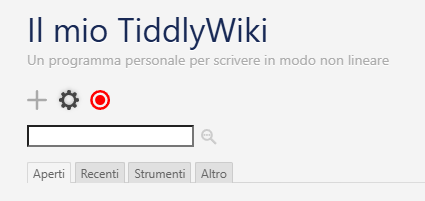
Quale che sia la soluzione scelta, al primo avvio su desktop ci si trova di fronte alla pagina della figura 1.
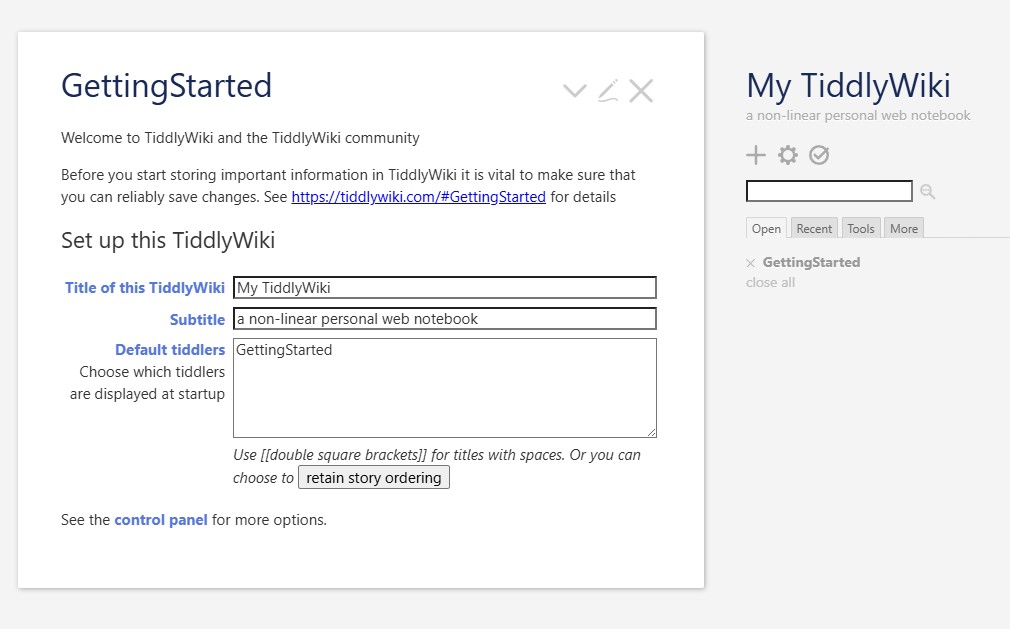
Possiamo subito impostare il titolo, sostituendo My TiddlyWiki, e il sottotitolo. Come si vede, il programma è in lingua inglese. Se preferiamo, possiamo impostare la lingua italiana con un plugin*. Come accennato, TiddlyWiki ha una grande quantità di plugin*, che lo rendono altamente personalizzabile. Clicchiamo sull’icona dell’ingranaggio (una delle tre icone sotto al titolo) ed apriamo il ControlPanel (figura 2).
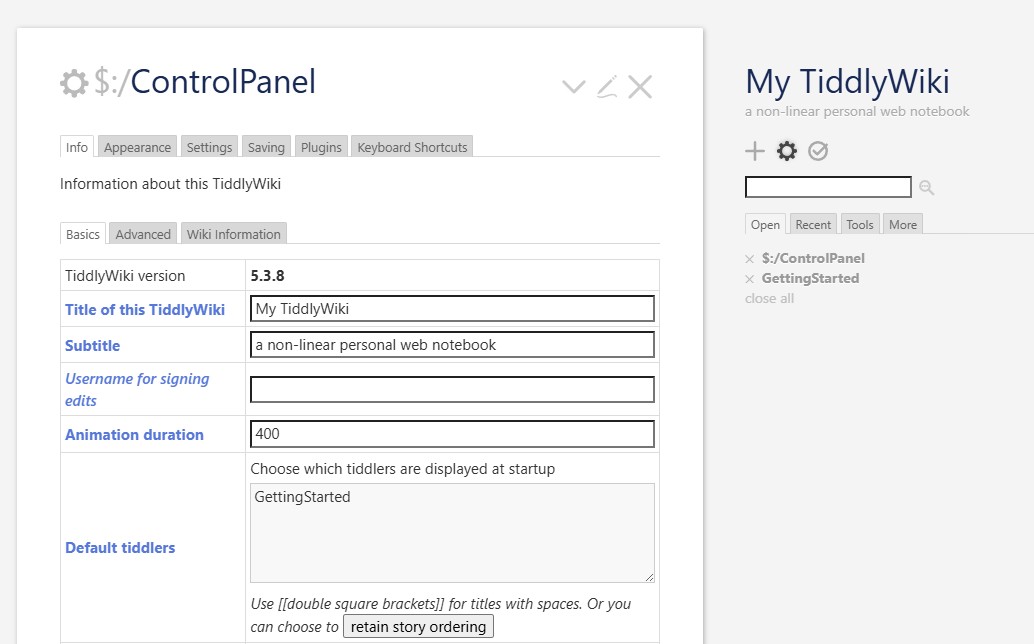
Qui selezioniamo Plugins (quinta scheda da sinistra) e poi il tasto blu Get more plugins. Si apre la finestra della figura 3.
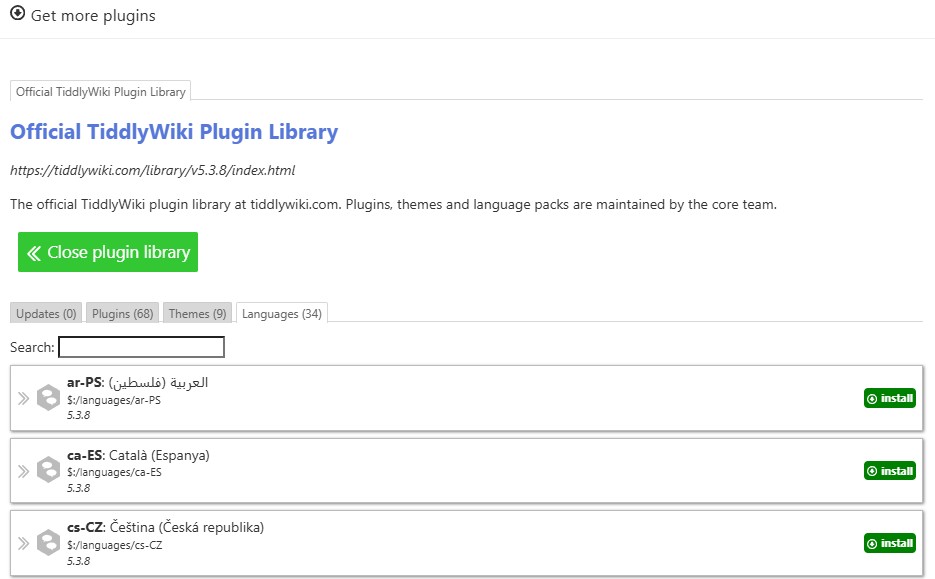
Scorrendo troviamo la lingua italiana (it-IT). Clicchiamo su Install e chiudiamo la finestra. Per impostare la lingua italiana andiamo ancora nel ControlPanel. Scorrendo in basso troviamo la voce Hello! Current language. Dal menu a tendina possiamo selezionare la lingua italiana.
Lavorare con i tiddler
Come anticipato, i tiddler2 sono l’unità di base di TiddlyWiki. Nel sito del progetto sono presentati come segue:
I tiddler sono le unità fondamentali di informazione in TiddlyWiki. Funzionano meglio quando sono il più piccoli possibile, in modo da poter essere riutilizzati intrecciandoli tra loro in modi diversi.3
Per creare un nuovo tiddler occorre cliccare sul pulsante + nella barra degli strumenti in alto. Si apre un nuovo tiddler (che in italiano è tradotto con frammento) in modalità modifica. Sostituiamo la scritta "Nuovo frammento" con il titolo della nostra nota, che dovrà essere descrittivo ed essenziale. Ad esempio: "Protagora e l’homo mensura". Nel box centrale inseriamo una descrizione essenziale del principio dell’homo mensura. Importanti sono i tag (etichette nella versione italiana), che vanno usati con intelligenza per recuperare le informazioni. In questo caso possiamo usare i tag #Protagora, #relativismo e #verità. La voce Tipo di contenuto ci consente di selezionare Markdown se abbiamo installato il plugin*. La voce Aggiungi un nuovo campo ci consente di aggiungere al tiddler dei campi personalizzati, che possono essere concordati con il docente. Si può stabilire, ad esempio, di aggiungere un campo relativo alla fonte dell’informazione.
Una volta terminata la modifica si può salvare il tiddler cliccando sul segno di spunta in alto a destra.
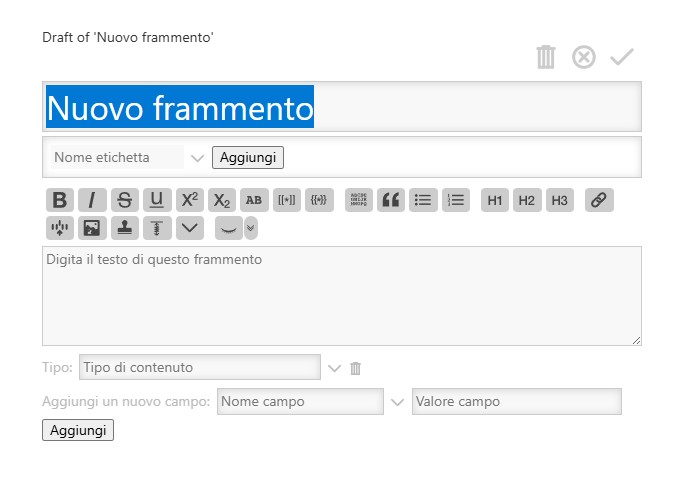
Dopo aver creato il tiddler compariranno in alto a destra tre icone. Cliccando sulla seconda icona entriamo in modalità modifica; possiamo salvare le modifiche apportate ancora una volta con il segno di spunta in alto a destra. TiddlyWiki aggiorna automaticamente la data di modifica.
Per creare un collegamento tra tiddler occorre scrivere all’interno del box centrale del tiddler il titolo del tiddler di destinazione tra doppie parentesi quadre: ad esempio [[Platone contro il relativismo]] può essere un buon collegamento nel tiddler su Protagora. Il link diventa immediatamente cliccabile se il tiddler esiste, evidenziato in modo diverso se non esiste ancora. Nel secondo caso, cliccandoci si apre un tiddler vuoto con quel titolo, che invita a essere compilato.
Navigare in TiddlyWiki
Man mano che il lavoro cresce, può essere difficile orientarsi. Gli strumenti per navigare il proprio giardino digitale sono diversi. Intanto la barra di ricerca nella sidebar, che esegue una ricerca in tempo reale su tutti i titoli e i contenuti. Inserendo il termine da ricercare, si apre un riquadro con due sezioni: Corrispondenze titolo, con l’elenco dei tiddler che hanno il termine nel titolo, e Tutte le corrispondenze, con l’elenco dei tiddler che contengono il termine.
Un secondo strumento sono i tag-etichette. È possibile accedere a tutte le etichette attraverso la sidebar, selezionando Altro e poi Etichette.
Un terzo modo, più interessante, è TiddlyMap, un plugin* per la visualizzazione grafica della rete di note che trasforma automaticamente i link [[...]] tra tiddler in archi visualizzabili su una mappa interattiva: ogni tiddler diventa un nodo ed ogni link una linea. La mappa è interattiva, è possibile zoomare, spostare i nodi, cliccare su un nodo per aprire il tiddler corrispondente. È scaricabile dall’url https://tiddlymap.org/ e si installa trascinando il file del plugin* nella finestra di TiddlyWiki.
Salvare il lavoro
Come anticipato, con TiddlyWiki è importante fare attenzione al salvataggio del lavoro. Il pulsante per il salvataggio si trova nella sidebar: è un pulsante di colore rosso quando sono presenti modifiche da salvare, che diventa grigio e con un segno di spunta quando le modifiche sono state salvate (figura 5).
Con TiddlyDesktop ciò è sufficiente per salvare tutte le modifiche. Se invece non si usa TiddlyDesktop, ma il solo file .html, la situazione è più complessa e scomoda: in questo caso cliccando sul pulsante rosso verrà scaricata una nuova copia aggiornata del file, con un nome diverso. Se il file fosse nominato, ad esempio, garden.html, il nuovo file sarebbe garden(1).html.
Organizzare il Digital Garden
L’unità minima del Digital Garden con TiddlyWiki è il tiddler-concetto. Un tiddler ad esempio può riguardare la concezione della insocievole socievolezza umana secondo Kant. Potremo associare a questo tiddler tre tag: #Kant, #natura umana, #società. Cliccando su questi tag li trasformiamo in nuovi tiddler: avremo così un tiddler-autore per Kant e due tiddler tematici, uno sulla natura umana e uno sulla società. Cliccando su Altre azioni (primo tasto da sinistra) si apre un menu verticale (Figura 6).
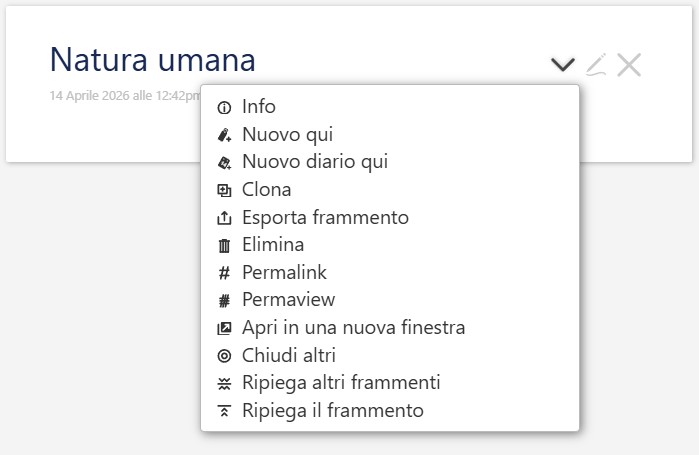
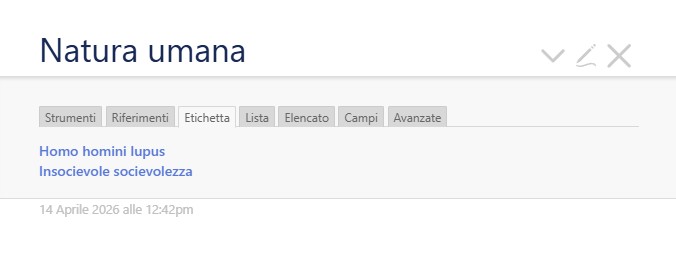
Selezionando Info si accede alla informazioni sul tiddler. Selezionando la terza voce, Etichetta, è possibile ottenere la lista di tutti i tiddler che hanno quel tag. È opportuno anche creare tag e tiddler corrispondenti generici, legati alle diverse branche della filosofia: etica, metafisica, estetica e così via. In ognuno di questi tiddler generici si possono inserire i link ai singoli tiddler. Il tiddler Etica, ad esempio, può avere link come
[[Fare e subire il male per Socrate]],
[[L'importanza dell'amicizia per Aristotele]],
[[Bene e piacere in Epicuro]].
Usare TiddlyWiki in classe
A differenza di Vicus lusorum, Tiddly Wiki è adatto più alla costruzione lenta, protratta nel tempo, di un Digital Garden personale che al lavoro in classe, personale o di gruppo. L’ideale sarebbe coltivarlo nel corso di più anni, usandolo come uno strumento per tornare spesso indietro, constatando come le idee di Spinoza, ad esempio, riprendano temi presenti nello Stoicismo, o il modo in cui un filosofo studiato al quinto anno risponde a domande che sono già state incontrate al terzo anno.
Introdurre TiddlyWiki in classe richiede una fase preparatoria, che richiederà più di qualche lezione, per imparare le funzioni di base. È bene resistere alla tentazione di mostrare subito tutte le funzionalità: bisognerà piuttosto spiegare alle studentesse che si tratta di uno strumento che ha molte potenzialità, che sarà possibile esplorare insieme con il tempo. Si raccomanda di passare a TiddlyWiki solo dopo che gli studenti hanno già fatto qualche pratica con Vicus lusorum e soprattutto dopo aver dedicato del tempo alla visione sottostante: il passaggio dagli appunti lineari alla creazione di percorsi concettuali non lineari, che si arricchiscono dialogando nel tempo.
-
Disponibile all’url: https://tiddlyhost.com/privacy-policy.↩︎
-
Il termine viene dall’inglese informale e indica un pesciolino.↩︎